El programa D2 es la aplicación oficial que se utiliza para preparar el depósito digital de las cuentas anuales y presentarlo en el Registro Mercantil.
Si tienes una sociedad y necesitas depositar las cuentas, este programa te permite crear el depósito, introducir los datos de la empresa, adjuntar la documentación necesaria, generar el archivo ZIP y realizar la presentación telemática.
En esta guía explicamos cómo descargar D2, qué versión debes usar, cómo instalarlo y qué pasos seguir para generar correctamente el depósito de cuentas anuales.
Guía completa del programa D2
En esta guía encontrarás:
Cómo descargar el programa D2 desde Registradores.
Qué versión utilizar según el ejercicio.
Qué documentos conviene tener preparados antes de empezar.
Cómo crear un depósito de cuentas anuales.
Cómo generar el archivo ZIP.
Cómo presentar las cuentas en el Registro Mercantil.
Errores frecuentes al usar D2 y cómo evitarlos.
Si todavía no tienes preparadas las cuentas, es recomendable revisar primero qué documentos forman parte del depósito: balance, cuenta de pérdidas y ganancias, memoria, certificación de aprobación de cuentas y declaración de titular real, entre otros.
D2 es la aplicación de Depósito Digital de cuentas anuales del Colegio de Registradores.
Su finalidad no es llevar la contabilidad de la empresa, sino preparar el archivo que se presenta ante el Registro Mercantil una vez que las cuentas ya están formuladas y aprobadas.
Con D2 puedes:
Crear un nuevo depósito de cuentas.
Rellenar los datos de identificación de la sociedad.
Seleccionar el modelo de cuentas que corresponde.
Incorporar la información contable.
Añadir documentos complementarios.
Cumplimentar la hoja de titular real.
Validar el depósito antes de enviarlo.
Generar el archivo ZIP para la presentación.
En resumen: D2 sirve para convertir las cuentas anuales en un depósito digital válido para el Registro Mercantil.
Cómo descargar el programa D2 oficial
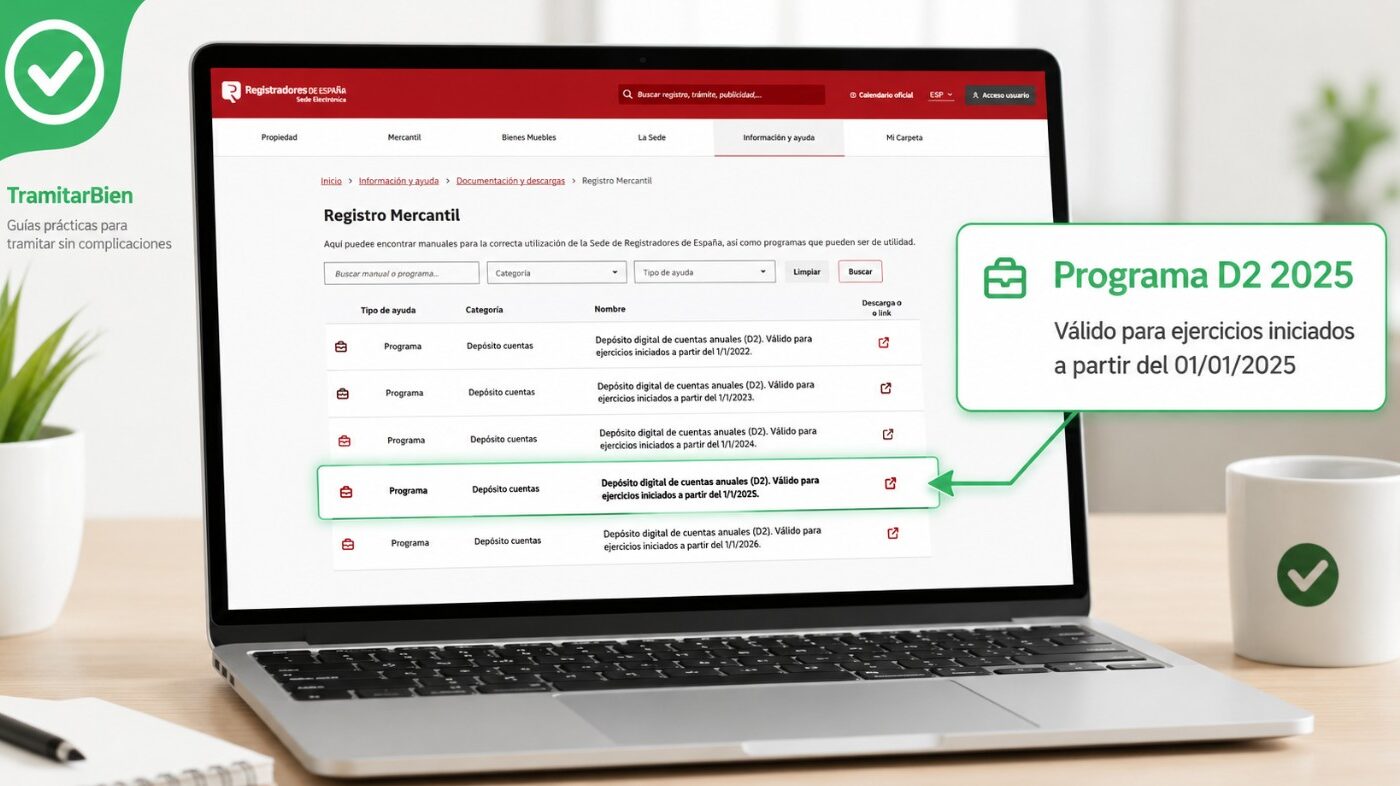
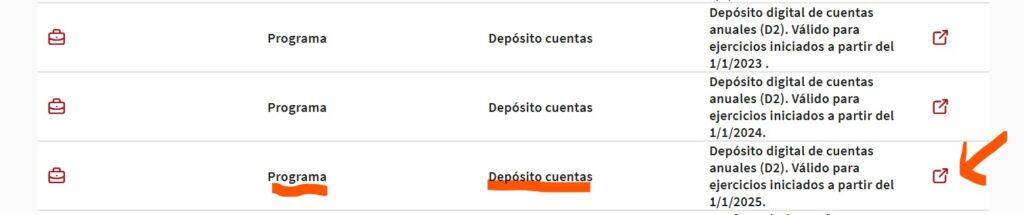
El programa D2 debe descargarse siempre desde la página oficial de Registradores, dentro del apartado de documentación y descargas del Registro Mercantil.
En esa sección aparecen los programas de depósito digital, manuales de uso y formularios relacionados con las cuentas anuales. Registradores incluye versiones del programa D2 para distintos ejercicios, incluida la versión válida para ejercicios iniciados a partir del 1 de enero de 2025.
Para descargarlo:
Entra en la sede electrónica de Registradores.
Accede al apartado de documentación y descargas.
Selecciona Registro Mercantil.
Busca la sección de depósito de cuentas.
Descarga el programa D2 correspondiente al ejercicio que vas a presentar.
*La descarga se realiza desde la página oficial del Colegio de Registradores.
Es importante no descargar el programa desde páginas no oficiales ni utilizar versiones antiguas, porque podrías trabajar con modelos no actualizados o generar errores en la presentación.
Qué versión de D2 debes usar
La versión correcta de D2 depende del ejercicio contable que vas a presentar, no solo del año en el que estás haciendo el trámite.
Por ejemplo, si en 2026 vas a presentar las cuentas del ejercicio 2025 de una sociedad cuyo ejercicio empezó el 1 de enero de 2025, deberás utilizar la versión válida para ejercicios iniciados a partir del 1/1/2025.
Este punto es importante porque muchas personas buscan en internet “D2 2025”, “programa D2 2025” o “D2 Registro Mercantil”, pero lo realmente importante es comprobar el ejercicio que se deposita.
Antes de empezar, revisa:
Ejercicio de las cuentas.
Fecha de inicio y cierre del ejercicio.
Versión de D2 descargada.
Modelo oficial aplicable.
Si tienes dudas porque el ejercicio de la sociedad no coincide con el año natural, conviene revisarlo antes de preparar el depósito.
Requisitos antes de instalar y usar D2
Antes de instalar el programa y empezar a rellenar datos, conviene tener preparada la información básica.
Para usar D2 correctamente necesitarás:
1. Datos de la sociedad
Ten a mano:
Denominación social completa.
NIF.
Domicilio social.
Datos registrales.
Provincia del Registro Mercantil.
Código CNAE.
Ejercicio económico que se presenta.
Los datos deben coincidir con los que constan inscritos en el Registro Mercantil.
2. Cuentas anuales preparadas
Antes de usar D2, las cuentas deben estar preparadas.
Según el modelo que corresponda, puedes necesitar:
Balance.
Cuenta de pérdidas y ganancias.
Memoria.
Estado de cambios en el patrimonio neto, si procede.
Estado de flujos de efectivo, si procede.
Otros documentos, según el caso.
D2 ayuda a preparar el depósito, pero no sustituye la elaboración contable de las cuentas.
3. Certificación de aprobación de cuentas
La certificación de aprobación de cuentas es uno de los documentos clave del depósito.
Debe recoger, entre otros datos, que las cuentas han sido aprobadas por la junta y cuál ha sido la aplicación del resultado.
Si este documento está mal preparado, el Registro puede señalar defectos aunque el archivo generado con D2 sea correcto.
4. Certificado digital
Para presentar telemáticamente las cuentas necesitarás un certificado electrónico válido.
Registradores indica que para utilizar la presentación telemática es necesario disponer de certificado de firma electrónica y estar dado de alta en el portal cuando corresponda.
Cómo instalar el programa D2 paso a paso
Una vez descargado el instalador oficial, el proceso de instalación es sencillo.
1. Ejecuta el archivo descargado
Busca el archivo en la carpeta de descargas de tu ordenador y ejecútalo.
Si el sistema te pide permisos, acepta la instalación. En equipos de empresa puede ser necesario tener permisos de administrador.
2. Sigue el asistente de instalación
Completa los pasos del instalador.
En la mayoría de casos no será necesario modificar opciones avanzadas. Puedes mantener la ruta de instalación propuesta por el programa.
3. Abre D2 y comprueba que funciona
Cuando termine la instalación, abre el programa y comprueba que se ejecuta correctamente.
Antes de empezar con el depósito definitivo, es recomendable:
Abrir y cerrar la aplicación.
Crear una prueba si es la primera vez que la utilizas.
Comprobar que el equipo reconoce el certificado digital.
Crear una carpeta específica para guardar los archivos del depósito.
Una buena organización evita muchos problemas después, especialmente cuando hay que localizar el archivo ZIP o la huella digital.
Cómo usar D2 para preparar las cuentas anuales
Una vez instalado el programa, ya puedes crear el depósito.
El proceso puede variar ligeramente según la versión, pero normalmente seguirás estos pasos.
1. Crear un nuevo depósito
Abre D2 y selecciona la opción para crear un nuevo depósito de cuentas.
El programa te pedirá los datos básicos de la sociedad y del ejercicio:
Denominación social.
NIF.
Ejercicio.
Registro Mercantil.
Fechas de inicio y cierre.
Tipo de depósito.
Modelo de cuentas.
Es importante seleccionar bien el modelo: normal, abreviado o pyme. Si eliges un modelo incorrecto, pueden aparecer formularios que no corresponden o faltar documentos necesarios.
2. Rellenar los datos de identificación
El siguiente paso es completar la hoja de identificación.
Revisa con calma:
Nombre de la sociedad.
NIF.
Domicilio.
Datos registrales.
CNAE.
Fecha de aprobación de las cuentas.
Datos del presentante.
En los modelos de cuentas anuales más recientes se ha actualizado la referencia al CNAE 2025, por lo que conviene comprobar que el código de actividad es correcto.
3. Incorporar la información contable
Después deberás introducir o importar los datos contables.
Dependiendo del modelo, el programa puede pedir información del balance, cuenta de pérdidas y ganancias, memoria y otros estados.
Antes de avanzar, comprueba que los importes principales coinciden con tus cuentas:
Activo y pasivo.
Resultado del ejercicio.
Fondos propios.
Aplicación del resultado.
Datos de ejercicios anteriores, si procede.
Un error en importes puede provocar avisos de validación o defectos posteriores.
4. Añadir la memoria
La memoria puede cumplimentarse dentro del propio programa o incorporarse como documento, según el tipo de depósito y la opción elegida.
Este punto suele generar dudas. Si el programa no te deja adjuntar una memoria, puede deberse a que se ha seleccionado la opción de cumplimentar memoria normalizada.
En ese caso, conviene revisar la configuración del formulario antes de continuar.
5. Revisar la titularidad real
La hoja de titular real es una de las partes más importantes del depósito.
Debe indicar las personas físicas que poseen o controlan la sociedad conforme a la normativa aplicable.
En sociedades pequeñas puede ser sencillo, pero conviene revisar bien la información si existen:
Varios socios.
Socios personas jurídicas.
Participaciones indirectas.
Cambios recientes en el capital.
Grupos de sociedades.
Registradores ha incorporado mejoras en D2 relacionadas con la hoja de titularidad real, incluyendo validaciones y herramientas de ayuda para revisar posibles errores o incongruencias.
Cómo generar el archivo ZIP en D2
Cuando hayas completado el depósito, debes validarlo y generar el archivo ZIP.
Este ZIP es el fichero principal que se utilizará para presentar las cuentas.
Antes de generarlo, revisa:
Que no quedan campos obligatorios pendientes.
Que los datos de la sociedad son correctos.
Que el ejercicio es el adecuado.
Que la memoria está incorporada o cumplimentada.
Que la certificación de aprobación está preparada.
Que la hoja de titular real está revisada.
Una vez validado el depósito, utiliza la opción correspondiente para generar el ZIP.
Registradores explica que, a través de la opción “Generar Zip y Enviar”, D2 permite realizar la presentación telemática mediante envío directo integrado en la aplicación. También es posible generar el ZIP y cargarlo manualmente en el portal.
Cómo presentar las cuentas generadas con D2
Una vez creado el ZIP, tienes dos opciones principales.
Opción 1: enviar desde el propio programa D2
D2 permite realizar el envío directamente desde la aplicación.
Para ello necesitarás:
Certificado electrónico.
Usuario abonado o acceso habilitado en el portal.
Depósito validado.
Documentación preparada.
Conexión a internet.
Esta opción es cómoda porque evita tener que acceder manualmente al portal para cargar los archivos.
Opción 2: cargar el ZIP en el portal de Registradores
También puedes generar el ZIP con D2 y después acceder a la presentación telemática de Registradores para cargar el archivo manualmente.
En este caso, tendrás que seleccionar la opción de presentar cuentas y buscar el ZIP en la carpeta donde lo hayas guardado.
Registradores indica que, tras identificarse con certificado, se puede seleccionar la opción “Presentar cuentas” y cargar el fichero ZIP generado por D2.
Presentación completa o mixta
Al preparar la presentación pueden aparecer dos modalidades: completa o mixta.
En la presentación telemática completa, se envía el depósito y la certificación de aprobación de cuentas de forma electrónica.
En la presentación mixta, se envía el ZIP de las cuentas, pero después hay que aportar determinada documentación en papel ante el Registro correspondiente.
Según la documentación técnica de Registradores, en una presentación completa se cargan el ZIP y el certificado de aprobación de cuentas, mientras que en la presentación mixta se envía el ZIP y posteriormente se aporta el certificado con la huella digital y el acuse de recibo.
Para la mayoría de sociedades pequeñas, si se dispone de certificado electrónico y la documentación está correctamente preparada, la presentación telemática completa suele ser la opción más cómoda.
Dónde se guarda el archivo ZIP de D2
El archivo ZIP se guarda en la carpeta de trabajo que hayas elegido al preparar el depósito.
La ubicación exacta puede variar según el ordenador y la configuración del programa, por eso es recomendable crear una carpeta clara antes de empezar.
Por ejemplo:
Cuentas anuales 2025 – Sociedad XYZ
Dentro puedes guardar:
Memoria.
Certificación de aprobación.
Documentos complementarios.
Archivo ZIP.
Huella digital.
Justificante de presentación.
Acuse de recibo.
Si no encuentras el ZIP, revisa la ruta de trabajo indicada por D2 o accede al depósito creado desde el propio programa.
Preguntas frecuentes sobre el programa D2
¿D2 y Depósito Digital son lo mismo?
Sí. D2 es la aplicación de Depósito Digital utilizada para preparar las cuentas anuales que se presentan en el Registro Mercantil.
¿D2 sirve para llevar la contabilidad?
No. D2 no es un programa de contabilidad. Sirve para preparar el depósito digital de las cuentas anuales una vez que la contabilidad y las cuentas ya están elaboradas.
¿D2 sirve para consultar cuentas de otra empresa?
No. Para consultar o descargar cuentas anuales ya depositadas de otra sociedad hay que solicitar información mercantil al Registro Mercantil o a través del portal de Registradores.
¿Qué archivo genera D2?
D2 genera un archivo ZIP que se utiliza para la presentación de las cuentas anuales. Ese ZIP puede enviarse desde el propio programa o cargarse manualmente en el portal de Registradores.
¿Se puede presentar directamente desde D2?
Sí. La aplicación permite realizar el envío directo, siempre que se disponga de certificado electrónico y se cumplan los requisitos de acceso al servicio telemático.
¿Qué diferencia hay entre presentación completa y mixta?
En la presentación completa se tramita todo de forma telemática. En la presentación mixta se envía el ZIP, pero parte de la documentación debe aportarse después en papel ante el Registro correspondiente.
¿Qué hago si D2 da errores de validación?
Revisa los avisos antes de generar el ZIP. Algunos errores son simples advertencias, pero otros pueden impedir la presentación o provocar defectos registrales.
¿Tengo que guardar los archivos generados?
Sí. Es recomendable conservar el ZIP, la huella digital, el certificado de aprobación de cuentas, el acuse de recibo y cualquier justificante emitido por el Registro.
El proceso no es complicado, pero conviene hacerlo con orden: descargar la versión correcta, preparar antes la documentación, revisar bien los datos de la sociedad, generar el ZIP y conservar el justificante de presentación.
Si es la primera vez que utilizas D2, lo más importante es no empezar directamente con el envío. Primero revisa el ejercicio, el modelo de cuentas, la memoria, la certificación de aprobación y la titularidad real.
Así evitarás la mayoría de errores habituales y tendrás el depósito preparado correctamente antes de presentarlo.
Soy el Redactor Jefe en TramitarBien, especializado en la gestión y asesoramiento de trámites tanto para profesionales como para particulares.
Con una sólida trayectoria desde 2011, me dedico a simplificar procesos y resolver dudas con un enfoque práctico y eficiente.
Estoy aquí para ayudarte: no dudes en contactarme con tus consultas, ¡respondo a todos los mensajes!