Legalia 2 es la aplicación oficial del Registro Mercantil utilizada para la legalización telemática de libros societarios.
A través de este programa es posible preparar, firmar y enviar electrónicamente los libros contables y societarios, obteniendo el justificante oficial emitido por el Registro.
En esta guía explicamos cómo descargar la última versión de Legalia 2, cómo instalarla correctamente y cómo utilizarla paso a paso para realizar la presentación sin errores.
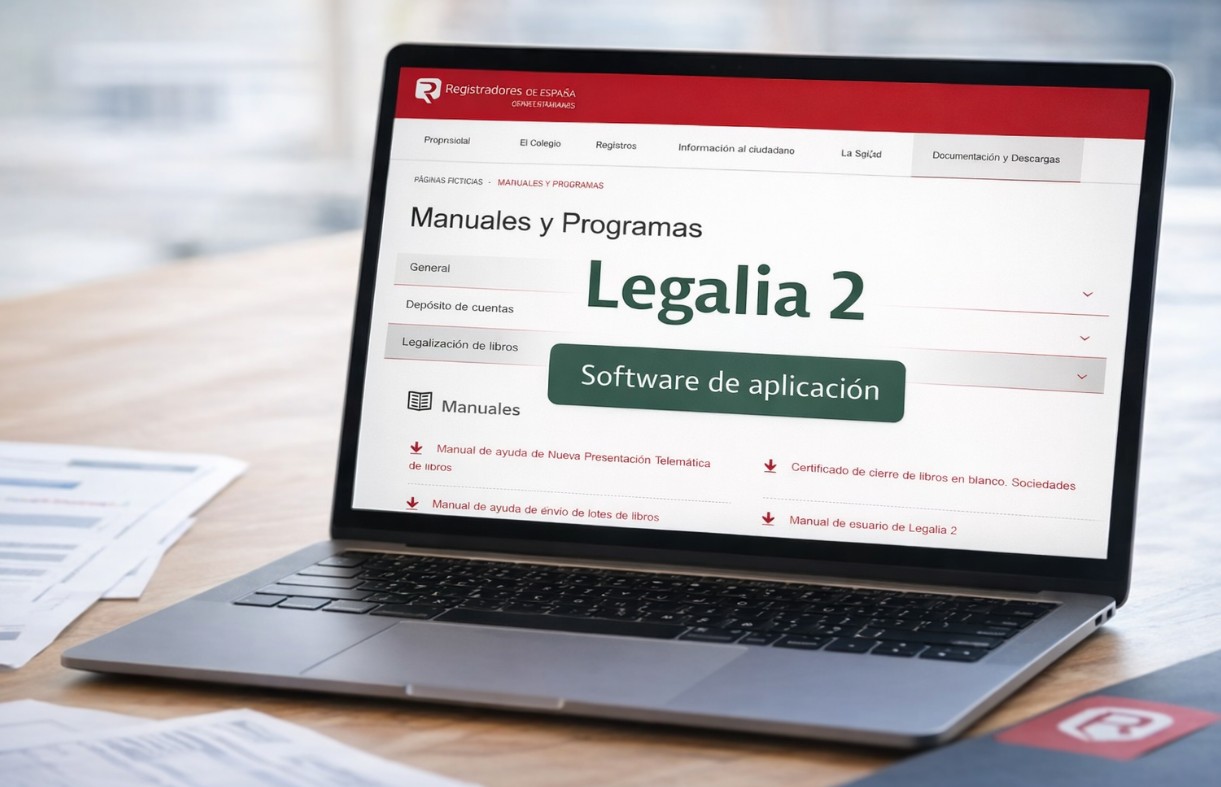
Legalia 2 debe descargarse siempre desde la web oficial del Colegio de Registradores, ya que es la única fuente válida y actualizada para utilizar la aplicación con garantías.
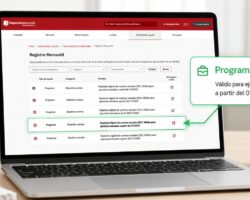
A continuación puedes ver la ubicación exacta dentro de la página oficial y más abajo el botón de descarga directo.
*La descarga se realiza desde la página oficial del Colegio de Registradores.
Para descargar la última versión de Legalia 2, sigue estos pasos:
Accede al apartado de legalización de libros en la página de Manuales y programas del Colegio de Registradores.
Localiza la sección correspondiente a Legalia 2.
Descarga el instalador compatible con tu sistema operativo.
Ejecuta el archivo descargado e inicia el proceso de instalación.
⚠️ Es importante no utilizar versiones antiguas ni archivos obtenidos de fuentes no oficiales, ya que pueden generar errores en la presentación telemática o incompatibilidades con el Registro Mercantil.
Una vez descargada la aplicación, podrás instalarla y preparar la presentación de tus libros de forma electrónica.
Requisitos técnicos antes de instalar Legalia 2
Antes de instalar y utilizar Legalia 2 es recomendable comprobar que cumples con los requisitos técnicos mínimos, ya que muchos errores durante el envío se deben a problemas de configuración del equipo.
Para utilizar correctamente Legalia 2 necesitas:
1. Certificado digital válido
Es imprescindible contar con un certificado digital en vigor (de administrador, representante o persona autorizada). Debe estar correctamente instalado en el sistema y no estar caducado.
Si el certificado no es reconocido por la aplicación, el envío no podrá firmarse electrónicamente.
2. Equipo compatible
Legalia 2 debe instalarse en un equipo compatible con el instalador oficial. Es recomendable utilizar:
Sistema operativo actualizado
Usuario con permisos de instalación
Conexión estable a internet
Evita instalar la aplicación en equipos con restricciones corporativas que puedan bloquear la firma o el envío.
3. Libros generados en formato electrónico correcto
Los libros deben generarse desde el programa contable o societario correspondiente y no deben modificarse manualmente.
Antes de iniciar la presentación, verifica que estás utilizando la última versión disponible de Legalia 2.
Las versiones antiguas pueden generar incompatibilidades con el sistema del Registro.
Recomendación práctica
Antes de proceder con la legalización definitiva, es aconsejable realizar una revisión completa:
Confirmar datos de la sociedad.
Verificar ejercicio contable correcto.
Comprobar que el certificado digital funciona correctamente.
Esto reduce significativamente el riesgo de suspensión del trámite.
Cómo instalar Legalia 2 paso a paso
Una vez descargado el instalador oficial, el siguiente paso es realizar correctamente la instalación de Legalia 2 en tu equipo.
El proceso es sencillo, pero conviene prestar atención a algunos detalles para evitar errores posteriores.
1. Ejecutar el archivo descargado
Localiza el archivo instalador en tu equipo y ejecútalo con permisos suficientes. Si el sistema lo solicita, confirma la autorización para iniciar la instalación.
En entornos corporativos puede ser necesario disponer de permisos de administrador.
2. Completar el asistente de instalación
Sigue las instrucciones del asistente hasta finalizar el proceso. No es necesario configurar opciones avanzadas en la mayoría de los casos.
Se recomienda mantener la ruta de instalación predeterminada.
3. Comprobar que la aplicación se abre correctamente
Una vez instalada, abre Legalia 2 para verificar que:
Se ejecuta sin errores.
Detecta correctamente el certificado digital.
Permite iniciar una nueva presentación.
Si la aplicación no se abre o muestra errores al iniciar, revisa que no exista bloqueo por parte del sistema de seguridad o antivirus.
Recomendación práctica
Antes de empezar con la primera legalización, es aconsejable:
Abrir, cerrar y volver abrir la aplicación.
Rellenar y revisar los datos básicos de la sociedad.
Confirmar que el certificado digital funciona correctamente.
Esto evitará incidencias durante el envío definitivo.
Cómo usar Legalia 2 para presentar libros en el Registro Mercantil
Una vez instalada la aplicación y preparados los libros en formato electrónico, el siguiente paso es utilizar Legalia 2 para realizar el envío telemático al Registro Mercantil correspondiente.
Una vez comprendido el funcionamiento general, estos son los pasos que debes seguir dentro de la aplicación:
1. Crear una nueva presentación o importar del ejercicio anterior
Al abrir Legalia 2, selecciona la opción para iniciar una nueva legalización.
Deberás introducir los datos básicos de la sociedad:
Es importante que estos datos coincidan exactamente con los que constan inscritos.
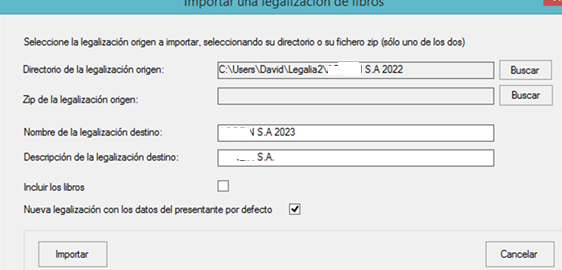
Importar datos del ejercicio anterior (recomendado)
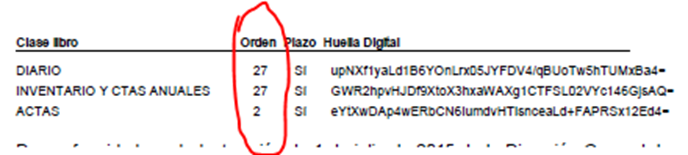
Antes de adjuntar los libros, es muy recomendable tomar como referencia la legalización del año anterior para evitar errores en la numeración y en los datos.
Para ello:
Accede a Formulario → Importar → Buscar
Selecciona la carpeta de Legalia del ejercicio anterior
Desactiva la opción de importar los libros
Esto permite recuperar la información base sin arrastrar archivos incorrectos.
💡 Consejo: revisar el ejercicio anterior es la forma más sencilla de evitar errores en la numeración de los libros y en los datos de la presentación.
2. Adjuntar los libros electrónicos
Selecciona los archivos generados desde tu programa contable o societario.
Cada libro debe:
Corresponder al ejercicio correcto
Estar completo
No haber sido modificado manualmente
Errores en este punto suelen provocar rechazos posteriores.
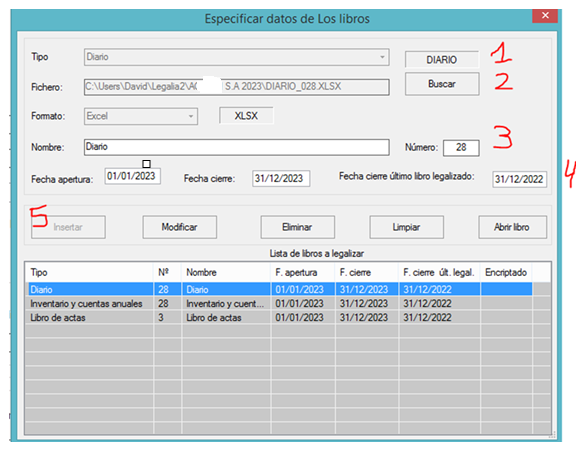
Registro de Socios ( Solo Sociedades recién constituidas)
2.2- Buscar fichero en carpeta «libros oficiales»
2.3- Número siguiente al del año pasado. Ejemplo anterior: el DIARIO seria el «28»
Atención: Si es la primera vez que se presenta el libro, será el número 1 y si no sabes exactamente el número que corresponde (No puedes acceder al año pasado), puedes dejarlo con el nº1 y el R.Mercantil lo pondrá automáticamente cuando te mande la resolución. (Nos ha pasado en la asesoría)
2.4-Fecha de apertura 01/01/xx a 31/12/xx y fecha cierre año anterior 31/12/xx-1
En el ejemplo seria: 01/01/2023 a 31/12/2023. Fecha cierre último ejerc: 31/12/2022
2.5-Seleccionar libros y abrirlos para confirmar que es correcto. Revisar nombre empresa y ejercicio.
Vamos con la siguiente etapa, la presentación.
3. Firmar electrónicamente la presentación
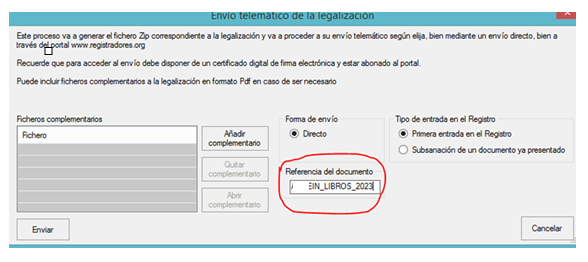
Cerrar ventana libros y hacer clic en FORMULARIO/GENERAR ZIP Y ENVIAR.
Consejo: Modificar «Referencia del documento» y poner «nombre empresa_libros_[ejercicio]»
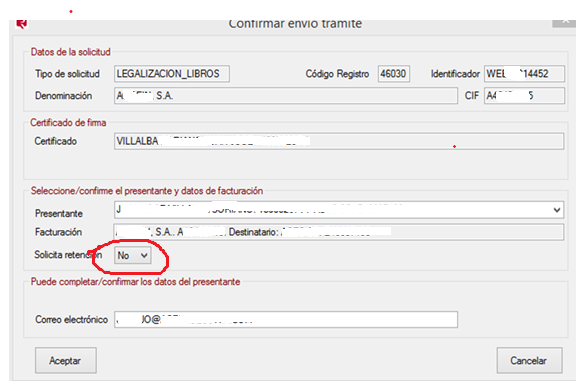
A continuación, la aplicación solicitará la firma digital mediante el certificado instalado en el equipo (Administrador de la empresa o asesor)
⚠️ El pago se realiza automáticamente al enviar la presentación. Necesitas ser usuario abonado.
Atención: Indicar si solicita retención. Normalmente si estás obligado a hacer el modelo 111 y tienes trabajadores deberías de indicar si. Aunque nosotros siempre indicamos no. Nos mandan la factura sin retención y sin problemas.
Tras la firma, Legalia genera el envío telemático.
El sistema mostrará la confirmación de presentación.
5. Descargar el justificante de legalización
Este paso es fundamental. Una vez procesado el envío, debes descargar y conservar el justificante electrónico emitido por el Registro.
Ese documento acredita oficialmente la legalización y debe guardarse junto con los libros en formato digital.
Puedes consultar este vídeo oficial del Registro Mercantil de Zaragoza donde se muestra el funcionamiento general de LEGALIA:
Fuente video: Registro Mercantil Zaragoza
Aviso importante
Aunque el procedimiento es técnico, los errores más habituales no se producen en el uso de la aplicación, sino en:
Datos incorrectos
Ejercicio mal indicado
Libros incompletos
Versiones antiguas del programa
En el siguiente apartado explicamos los problemas más frecuentes y cómo solucionarlos.
Errores frecuentes al usar Legalia 2 (y cómo solucionarlos)
Durante la instalación o el envío telemático pueden surgir incidencias. La mayoría no se deben a fallos del Registro Mercantil, sino a errores de configuración o datos incorrectos.
Estos son los problemas más habituales al utilizar Legalia 2.
1. El programa no reconoce el certificado digital
Uno de los errores más habituales al utilizar Legalia 2 es que la aplicación no detecte el certificado digital instalado en el equipo.
Suele deberse a:
Certificado caducado
Certificado no instalado correctamente en el navegador o sistema
Uso de un certificado distinto al del firmante autorizado
Solución: comprobar la validez del certificado e instalarlo correctamente antes de abrir Legalia.
2. Error al generar el archivo ZIP para el envío
Legalia genera automáticamente el archivo comprimido que se envía al Registro Mercantil. Si el libro no está en el formato correcto o presenta inconsistencias, el sistema puede impedir la generación del envío.
Causas habituales:
Libro generado desde programa contable con errores
Archivo modificado manualmente
Formato no compatible
Solución: Generar nuevamente el libro desde el programa original sin realizar modificaciones posteriores.
3. El Registro Mercantil rechaza la legalización
Aunque el envío se realice correctamente, el Registro puede suspender la legalización.
Motivos frecuentes:
Datos de la sociedad incorrectos
Ejercicio mal indicado
Falta de coincidencia con la denominación social inscrita
Presentación fuera de plazo
Solución: Revisar los datos y utilizar la opción de subsanación dentro de la aplicación.
4. No se descarga el justificante de legalización
Tras el envío, es imprescindible descargar el justificante electrónico. Sin ese documento, no se acredita formalmente la legalización. Ese justificante sustituye al antiguo sello físico del Registro.
Recomendación: Si el justificante no aparece en pantalla, revisa el apartado de presentaciones realizadas dentro de la aplicación o consulta directamente con el Registro Mercantil correspondiente. Es recomendable conservar siempre el archivo oficial descargado, ya que es el único documento con validez acreditativa.
5. Confundir legalización de libros con depósito de cuentas
Es un error muy habitual.
La legalización de libros se realiza a través de Legalia.
El depósito de cuentas anuales se presenta por un procedimiento distinto.
Son trámites independientes y ambos obligatorios.
Recomendación profesional
La mayoría de incidencias se evitan si antes del envío se comprueban:
Datos registrales exactos
Ejercicio contable correcto
Integridad del libro electrónico
Funcionamiento del certificado digital
Una revisión previa reduce significativamente el riesgo de suspensión.
Dónde se guardan los archivos generados por Legalia 2
Los archivos generados por Legalia 2 se almacenan en el equipo donde está instalada la aplicación.
Cuando realizas una presentación telemática, el programa genera distintos elementos:
Archivos de envío
Justificantes electrónicos
Comunicaciones del Registro
Posibles subsanaciones
La ubicación exacta puede variar en función del sistema operativo y de la configuración elegida durante la instalación, pero normalmente se almacenan dentro de la carpeta de trabajo creada por la propia aplicación.
Cómo localizar los archivos de Legalia 2
Para encontrarlos:
Abre la aplicación.
Accede al apartado de presentaciones realizadas.
Consulta el detalle del envío correspondiente.
Comprueba la ruta de almacenamiento indicada por el programa.
En algunos casos, la carpeta se encuentra dentro del directorio de usuario del sistema.
Preguntas frecuentes sobre Legalia 2
¿Legalia y Legalia 2 es lo mismo?
Sí. Aunque muchos usuarios buscan simplemente “Legalia”, el nombre oficial actual de la aplicación es Legalia 2, el programa utilizado para la legalización telemática de libros en el Registro Mercantil.
¿Es obligatorio utilizar Legalia 2 para legalizar libros?
Sí. Desde 2013 la legalización de libros es exclusivamente telemática y debe realizarse mediante la aplicación oficial del Colegio de Registradores.
No es posible presentar libros en papel.
¿Dónde se descarga Legalia 2?
Legalia 2 debe descargarse desde la web oficial del Colegio de Registradores de España. Es recomendable evitar fuentes no oficiales para garantizar que se utiliza la versión actualizada.
¿Se puede utilizar Legalia 2 sin asesoría?
Sí. Cualquier administrador o representante con certificado digital válido puede realizar la legalización siguiendo correctamente el procedimiento técnico.
No obstante, es importante revisar cuidadosamente los datos antes del envío para evitar suspensiones.
¿Cómo se pagan las tasas en Legalia?
El pago se realiza automáticamente al enviar la presentación. No es necesario hacer ningún pago manual.
¿Qué ocurre si presento los libros fuera de plazo?
La aplicación permite realizar el envío aunque el plazo haya vencido, pero hacerlo fuera de plazo no evita posibles consecuencias legales.
¿Es obligatorio conservar los archivos?
Sí. Los libros legalizados y su justificante electrónico deben conservarse en formato digital, ya que son los documentos válidos ante inspecciones, requerimientos judiciales y conflictos societarios
Y si prefieres que un profesional revise la documentación antes del envío o gestione directamente la legalización por ti, puedes contactar con nuestros asesores colaboradores especializados en trámites mercantiles. Te ayudarán a realizar el proceso correctamente y sin incidencias.
Soy el Redactor Jefe en TramitarBien, especializado en la gestión y asesoramiento de trámites tanto para profesionales como para particulares.
Con una sólida trayectoria desde 2011, me dedico a simplificar procesos y resolver dudas con un enfoque práctico y eficiente.
Estoy aquí para ayudarte: no dudes en contactarme con tus consultas, ¡respondo a todos los mensajes!